Sublime Text 2 хитрости
Хочу себе такие же кнопкиВо времена когда TextMate сдает позиции, я с клюкой пробираюсь сквсь толпу ярых поклонников разного ширпотреба. Когда я пройду DukeNuken Forever мне будет чем заняться, моей душе требуется новые открытия и они резализуются в SublimeText 2. Итак я расскажу вам о моих любимых фичах и секретах которые я сам допер или мне подсказали, но которые делают мою жизнь слащще как попа азиатской девушки.
 [ADS]
Sublime Text 2 – это такой редактор кода, он работает на всех платформах OS X, Linux и Винда, а все потому что красава написан на Python.
[ADS]
Sublime Text 2 – это такой редактор кода, он работает на всех платформах OS X, Linux и Винда, а все потому что красава написан на Python.
1 – Нормальная иконка
Сейчас у них крайне позорная иконка, ибо это глубокая Бета, однако один очень одаренный ХУДОжник Nate Beaty создал классную иконку скачать ее тут substitute, но Виндузятники тут идут лесом. [ADS]
Классный совет ? А вы наверняка под форточкой, так что едем дальше
[ADS]
Классный совет ? А вы наверняка под форточкой, так что едем дальше
2 – Быть с самыми свежими фичами
Я обожаю Sublime и поэтому я поставил себе Developer версию, она обновляется ежедневно и в ней всегда я ем самые вкусные фичи. Мца.. как я люблю новые фичики, и так люблю когда приходят автообновления. Ставьте себе Девелоперскую версию тоже тут.3 – Доступ к командной палитре
Командная палитра это такая штука где можно вызывать различные действия, например вставлять сниппеты, или например дублировать файл или например преобразовать регистр у выделенного текста в верхний. Там полно действий, и это похоже на командную строку, в которой поиск идет как в браузере Chrome очень интуитивно и быстро. Конечно любым действиям можно назначит хоткеи, однако действия доступны через палитру и возможно так легче. Я ловлю кайфину от этой фичи. В остальных поганых редакторах этой фичи просто нету.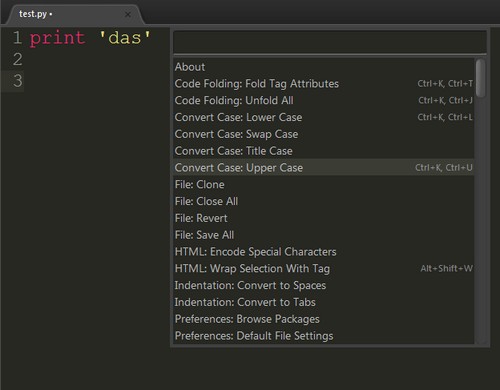 [ADS]
[ADS]
4 – Крайне быстрое Переключение между файлами
 [ADS]
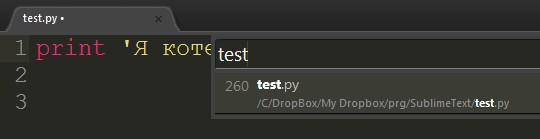
Просто нажмите в редакторе Ctrl+P далее в списке появятся все открытые для редактирования файлы, теперь либо дописываем, либо ходим вверх вниз и без нажатия на Enter переходим в нужный нам файл. Я пищал от восторга ! Я жевал свои тапки ! Да в vim есть нечто похожее, но черт подери, vim – отстой ! Тут все летает! Че ? Ctrl+Tab ? Забудьте – прошлый век !
[ADS]
Просто нажмите в редакторе Ctrl+P далее в списке появятся все открытые для редактирования файлы, теперь либо дописываем, либо ходим вверх вниз и без нажатия на Enter переходим в нужный нам файл. Я пищал от восторга ! Я жевал свои тапки ! Да в vim есть нечто похожее, но черт подери, vim – отстой ! Тут все летает! Че ? Ctrl+Tab ? Забудьте – прошлый век !
5 – Как мы жили без множественных выделений ?
Многие редакторы умеют делать вертикальное выделение, этот позор не умеют только самые позорные редакторы, даже Notepad++ умеет и TextMate, однако товарищи. С Мультивыделением мы умеем ставить несколько курсоров в документе. Видали нет ?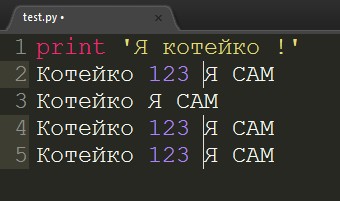 [ADS]
Так же можно с Ctrl выделить сколько угодно выделений где попало. Этот метод позволяет избавиться от некоторых использований регулярок, как это я делал например в Notepad++. Попробуйте, пальцы не оторвите.
[ADS]
Так же можно с Ctrl выделить сколько угодно выделений где попало. Этот метод позволяет избавиться от некоторых использований регулярок, как это я делал например в Notepad++. Попробуйте, пальцы не оторвите.
6 – Подсветка колонок
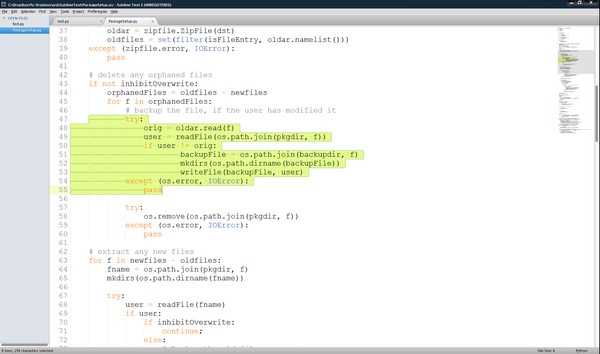
В Notepad++ есть афигенная фича из коробки: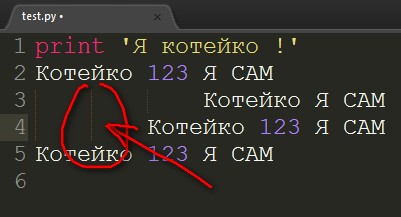 [ADS]
Это вертикальные полоски границы табов, к счастью в Девелоперской версии эта фича уже работает в коробке. Вот и в PN есть тоже, однако.
[ADS]
Это вертикальные полоски границы табов, к счастью в Девелоперской версии эта фича уже работает в коробке. Вот и в PN есть тоже, однако.
7 – Управление пакетами
В этот раз мы провернем одну интересную штуковину. Как известно даже детям в Sublime Text 2 есть поддержка плагинов. Однако их ручная установка – сложна и утомительна, на до скачать файл архива плагина и скопировать оттуда фалики в правильную директорию, давайте сейчас совершим небольшую магию. Мы же сейчас сделаем так чтобы все можно было сделать буквально прямо в редакторе нажатием пары клавиш, итак нажимаем Ctrl+` (входим в консоль редактора Python) Вставляем туда строку:
import urllib2,os;pf='Package Control.sublime-package';ipp=sublime.installed_packages_path();os.makedirs(ipp) if not os.path.exists(ipp) else None;open(os.path.join(ipp,pf),'wb').write(urllib2.urlopen('http://sublime.wbond.net/'+pf.replace(' ','%20')).read())
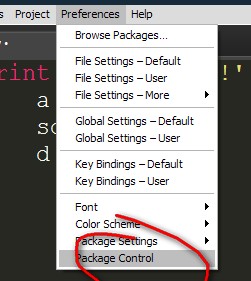
И жмем Enter, Консоль в ответ нам почти ничего не скажет, поэтому перезапускаемся и смотрим в меню должна оказаться такая штука:
 [ADS]
Все, теперь мы можем устанавливать новые плагины сполпинка, и это мы попробуем в следующем пункте.
[ADS]
Все, теперь мы можем устанавливать новые плагины сполпинка, и это мы попробуем в следующем пункте.
8 – Упорядочивание кода
Упорядочивание кода это когда исходник становиться красивым: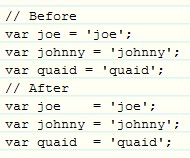 Из коробки упорядочивания кода нету, но зато есть отличный плагин Sublime AlignmentКоторый конечно же можно поставить руками, но мы теперь умные и умеем все заводить с полпинка.
Нажимает Ctrl+Shift+P, пишем там install и у нас остался один пункт: Package Control: Install Package
Нажимает Enter и ищем в списке Alignment и жмем Enter для установки плагина. Для использования плагина нажимаем ctrl+shift+a, перед этим выделив нужные плохо отформатированные куски кода.
Из коробки упорядочивания кода нету, но зато есть отличный плагин Sublime AlignmentКоторый конечно же можно поставить руками, но мы теперь умные и умеем все заводить с полпинка.
Нажимает Ctrl+Shift+P, пишем там install и у нас остался один пункт: Package Control: Install Package
Нажимает Enter и ищем в списке Alignment и жмем Enter для установки плагина. Для использования плагина нажимаем ctrl+shift+a, перед этим выделив нужные плохо отформатированные куски кода.
9 – Vim фанатам посвящается
ЧОРТ, в Sublime Text 2 есть поддержка горячих клавиш от VIM, это значит что вы можете использовать огромные мощи и удобства к которым возможно вы привыкли в VIM. Но думаю таких немного, поэтому буду краток, как сестра. To enable Vintage mode, browse toPreferences/Global Settings - Default. Once this file opens, browse to the very bottom, and change "ignored_packages": ["Vintage"] to "ignored_packages": []. Next, restart Sublime, press the Escape key, and, tada: command mode!
10 – Работа без отвлечений
Да в некоторых редакторах так же есть эта фича, но я о ней пишу ибо ей пользуюсь и она важна как сахар. Жмем Shift+F11 и у нас на экране больше ничегошеньки нету кроме кода и меню. Конфеты да и только.11 – Используйте настройки от редактора TextMate
Если вы работали в TextMate (похоже у Макофилов просто не было выбора в каком редакторе работать), то у вас могло накопиться море полезных для вас конфигов, Sublime Text 2 поддерживает все конфиги от TextMate, достаточно скопировать файлы из папки TextMate в папку Sublime и вот у вас все тоже самое. Для примера надо показать кое что. [ADS]
Есть такой мой любимый шабллонизатор – Slim, просто сказка, а один чел Fred Wu написал конфиг для TextMate? и теперь цветы в студию ! этот конфиг прекрасно работает в Sublime Text 2. Скачать его тут. Он включает как сниппеты так и подсветку синтаксиса.
[ADS]
Есть такой мой любимый шабллонизатор – Slim, просто сказка, а один чел Fred Wu написал конфиг для TextMate? и теперь цветы в студию ! этот конфиг прекрасно работает в Sublime Text 2. Скачать его тут. Он включает как сниппеты так и подсветку синтаксиса.
12 – Кастомизированные темы
Я конечно не могу ругать тему по умолчанию, она прекрасна, но я фанат темы Soda и тут уж меня можно бить палками но я нее не слезу. Тему придумал Ian Hill – мужик такой. Установка темы такова:- Скачиваем архив я люблю ZIP, отсюда: Soda
- Распаковывем и переименовываем папку в Theme – Soda
- Копируем эту папку в папку в вашу Sublime Text 2 папку Packages
"theme": "Soda Light.sublime-theme"После чего собственно тема сразу активируется и вы увидите Соду! Самое классное в соде это выделения конечно. Вот собственно и все. сам я не то чтобы полюбил Sublime но он мне очень нравится за скроллы как у Opera, плавно плавно, и его гибкость. Посмотрим какие фичи будет внедрять кантора. Да многие моменты выглядят просто отвратно, например меню, однако меню далеко не главное. Ну тем кто еще сидит во всяких там вонючих редакторах типа … не буду тыкать пальцем, следует посмотреть на Sublime Text 2.
Слабовольный перевод буржуиносца neilkearney.net
выполнил товарищъ jkeks
Кстати вот моя прошлая заметка о Sublime: Sublime FAQ Калькулятор